
Ecco i temi che tratteremo oggi:
Hai trovato l’ETF giusto su justETF, ma quando accedi al tuo conto
Interactive Brokers non sai da dove iniziare?
Non sei l’unico: le piattaforme offerte da IBKR sono potenti, ma possono creare confusione e portare a errori operativi.
In questa guida vediamo passo passo come passare dalla ricerca all’acquisto corretto di un ETF sfruttando la piattaforma più avanzata offerta da Interactive Brokers, ovvero:
La Trader Workstation, chiamata anche TWS.
Se vuoi scoprire di più su come utilizzare la TWS di Interactive Brokers, Samuel, con cui abbiamo scritto questo articolo, ha strutturato un percorso ad hoc per chi desidera imparare a usare IBKR in modo corretto e autonomo.
Puoi trovarlo qui.
Perché Interactive Brokers?
Interactive Brokers è uno dei broker più
utilizzati a livello
globale, soprattutto da investitori che cercano accesso diretto ai mercati e costi competitivi.
Nel caso degli ETF, offre un’ampia
disponibilità di
strumenti su diverse borse internazionali, permettendo di scegliere in modo flessibile dove e come eseguire gli ordini.
Proprio questa flessibilità, però, rende la piattaforma meno immediata rispetto ad altre soluzioni, ed è qui che diventa importante capire come
utilizzarla correttamente per evitare di commettere errori che possono risultare molto costosi.
Step 1 - Partiamo da justETF
Il primo passo è individuare l’ETF di interesse utilizzando gli strumenti di
ricerca di justETF.
Una volta individuato l’ETF, è fondamentale raccogliere una informazione chiave che ti servirà più tardi quando passeremo alla piattaforma di IBKR:
Il codice ISIN.
Il codice ISIN su justETF
![Posizione del codice ISIN nella pagina di justETF]()
*L’ETF mostrato nell’immagine sopra è stato utilizzato solo a titolo di esempio e non rappresenta un consiglio di investimento.
Una volta aperta la pagina di un ETF qualsiasi dal sito troveremo il codice ISIN subito sotto il nome del prodotto.
Questo codice ti permette di evitare errori nella fase successiva, quando andrai a cercare lo strumento su Interactive Brokers. Su justETF puoi già tutte le informazioni necessarie per analizzare e confrontare gli ETF in modo efficace.
L’obiettivo ora non è scegliere cosa comprare, ma
preparare correttamente i dati per l’esecuzione. Nel prossimo step vediamo come utilizzare queste informazioni per trovare esattamente lo stesso ETF all’interno di Interactive Brokers.
Step 2 - Cercare l’ETF corretto su Interactive Brokers
Per questo esempio utilizzeremo la versione classica della
Trader Workstation (TWS), che per chi inizia risulta generalmente più semplice e intuitiva rispetto ad altri layout disponibili.
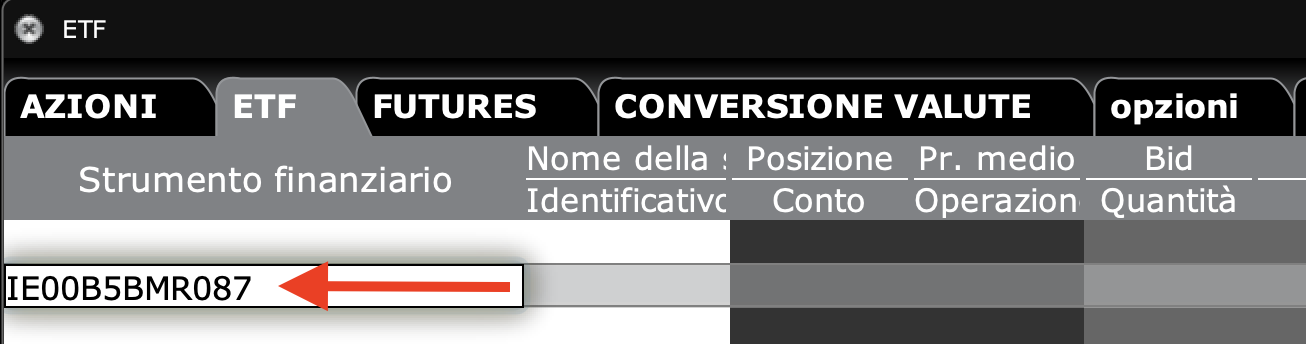
Una volta aperta la piattaforma, possiamo inserire il codice ISIN direttamente in una riga vuota della watchlist e premere Invio.
Inserimento ISIN su TWS
![Inserimento del codice ISIN nella watchlist della TWS]()
A differenza del ticker, il codice ISIN non lascia spazio a dubbi: a ogni ISIN corrisponde
uno specifico ETF.
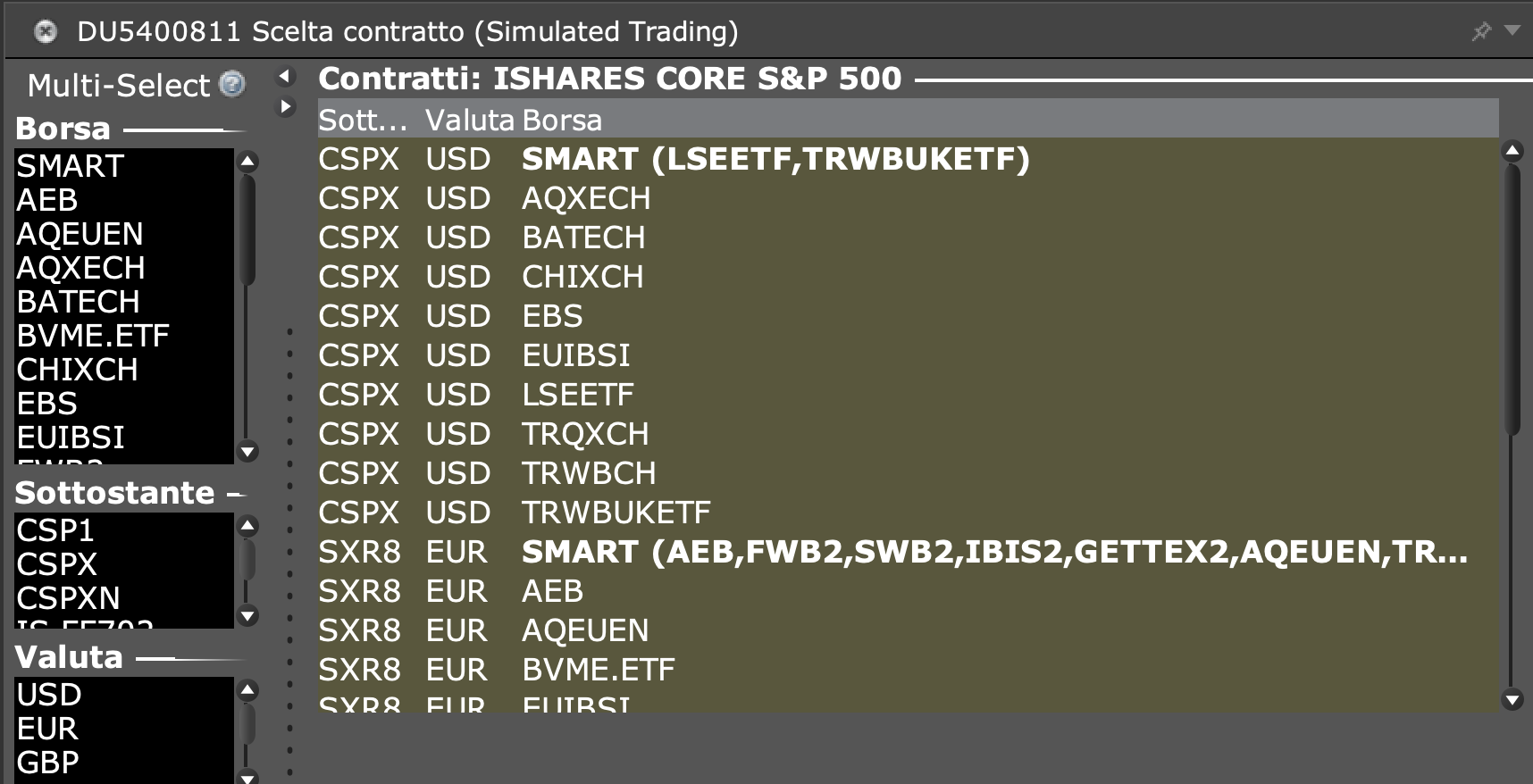
Dopo aver premuto Invio, si aprirà una schermata in cui Interactive Brokers mostrerà tutte le possibili modalità di negoziazione disponibili per quello strumento.
Finestra di selezione dello strumento
![Finestra di selezione delle modalità di negoziazione su IBKR]()
Sul lato sinistro troveremo diversi filtri, tra cui:
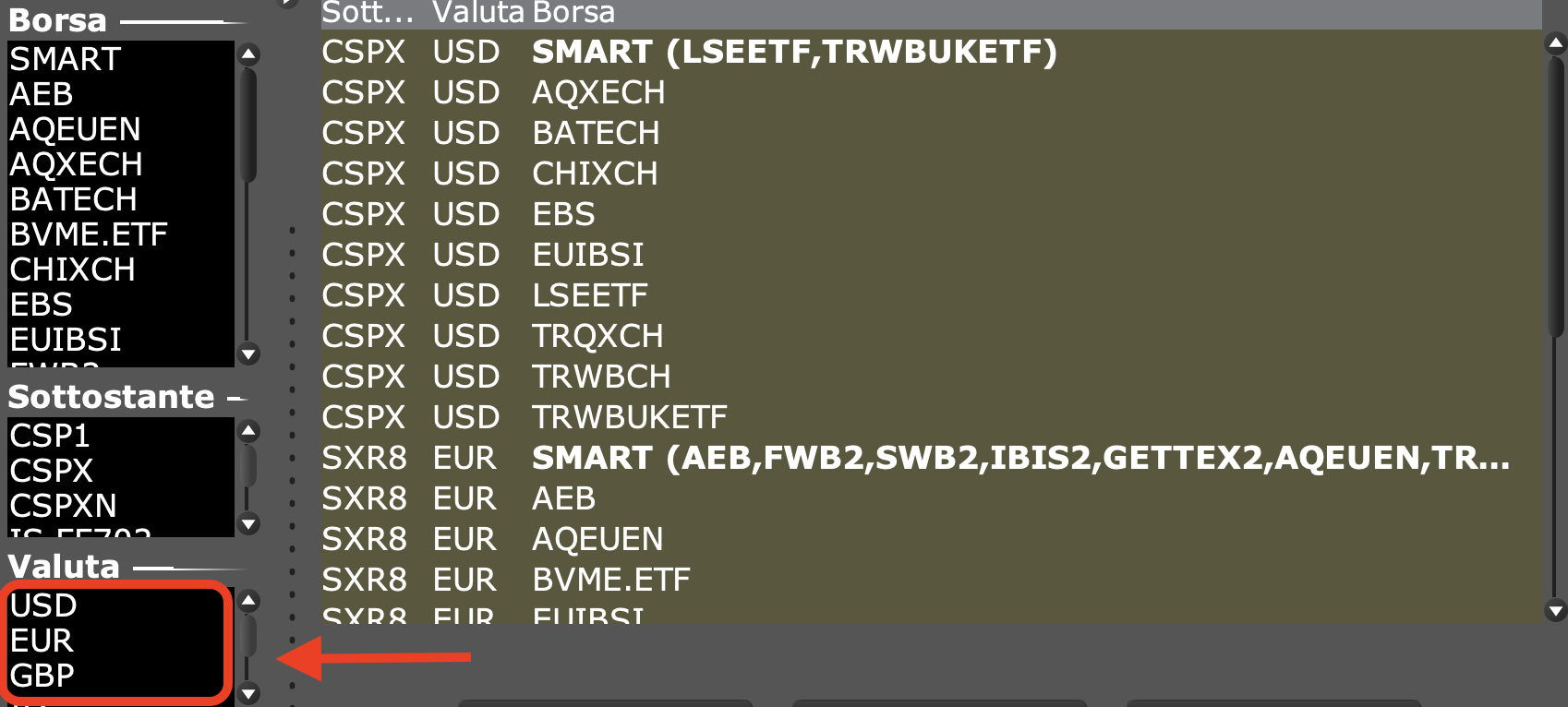
Il filtro più importante da controllare è proprio la
valuta.
Selezione della valuta
![Filtro per selezionare la valuta EUR su Interactive Brokers]()
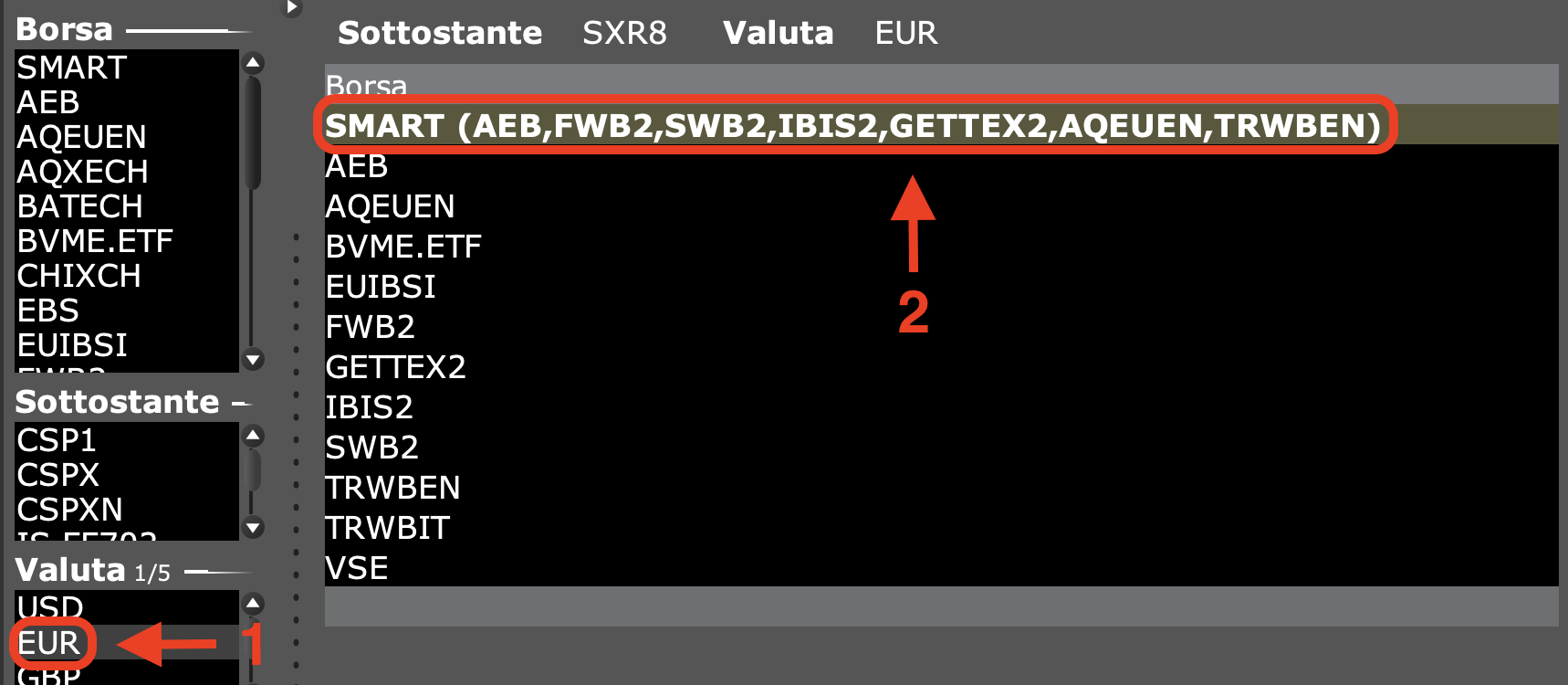
Per esempio, selezionando EUR, sulla destra compariranno tutte le borse sulle quali è possibile negoziare quell’ETF in euro. A questo punto è importante non commettere un errore molto comune:
non dobbiamo scegliere una singola borsa specifica.
La scelta corretta, nella maggior parte dei casi, è selezionare la voce “
SMART”, che compare sopra tutte le borse disponibili.
Selezionare SMART routing
![Selezione del routing SMART su Interactive Brokers]()
Selezionando
SMART:
- L’ETF verrà aggiunto correttamente alla watchlist con il ticker corrispondente alla valuta di negoziazione desiderata
- Interactive Brokers mostrerà automaticamente le migliori quotazioni bid e ask disponibili tra tutte le borse in quella valuta
- Sarà più semplice monitorare il prezzo reale dello strumento
- Si potranno vedere le quotazioni in tempo reale senza dover sottoscrivere abbonamenti specifici per singole borse
Questo è particolarmente utile perché su Interactive Brokers le quotazioni in tempo reale per azioni ed ETF tramite SMART routing sono generalmente
disponibili gratuitamente, mentre scegliendo direttamente una borsa specifica potrebbe essere necessario attivare il relativo abbonamento dati.
Nota importante: una volta inserito l’ETF potresti non trovare esattamente lo stesso ticker che avevi visto su justETF vicino al codice ISIN del prodotto.
Cosa vedi su IBKR dopo aver inserito l’ETF in valuta EURO
![Visualizzazione del ticker su Interactive Brokers]()
Cosa vedi su justETF
![Visualizzazione del ticker su justETF]()
Questo succede perché i ticker possono cambiare in base alla borsa primaria su cui l’ETF è quotato.
Per questo motivo,
il codice ISIN resta il modo più preciso e affidabile per trovare esattamente lo strumento corretto all’interno di Interactive Brokers. Utilizzando l’ISIN abbiamo maggiore controllo e riduciamo al minimo il rischio di selezionare un ETF diverso da quello desiderato.
Una volta aggiunto correttamente l’ETF alla watchlist, possiamo passare alla fase successiva: l’inserimento dell’ordine.
Step 3 – Creare un ordine di acquisto o vendita
Esistono molti modi diversi per creare un ordine all’interno della Trader Workstation. Per chi è alle prime armi, però, il metodo più semplice e immediato è utilizzare direttamente i prezzi
bid e
ask presenti nella watchlist.
Se vogliamo creare un ordine di acquisto, ci basta cliccare sul prezzo
ask dello strumento. Se invece vogliamo creare un ordine di vendita, dovremo cliccare sul prezzo
bid.
Prezzi Bid e Ask
![Prezzi Bid e Ask nella watchlist di TWS]()
Nel nostro esempio vogliamo acquistare l’ETF, quindi cliccheremo sul prezzo ask. Dopo il click, comparirà una nuova riga subito sotto quella dello strumento:
questa sarà la riga dell’ordine.
Riga dell'ordine
![Generazione della riga dell'ordine in TWS]()
Prima di procedere, però, c’è un dettaglio molto importante da comprendere per evitare confusione. All’interno della watchlist di TWS troviamo righe e colonne. Le colonne hanno sempre
due etichette:
- una parte superiore
- una parte inferiore
Per esempio:
- Prezzo Medio / Operazione
- Bid / Quantità
- Ask / Prezzo Limite
La parte superiore delle colonne fa riferimento
allo strumento finanziario. La parte inferiore, invece, fa riferimento
all’ordine che stiamo creando.
Lettura delle etichette di colonna
![Doppia etichetta delle colonne in TWS]()
Questo significa che, all’interno della stessa colonna, possiamo vedere sia le informazioni relative all’ETF sia i parametri dell’ordine che stiamo impostando.
Esempio di lettura dati incrociati
![Esempio di lettura combinata strumento e ordine]()
Qui ad esempio possiamo vedere che dentro la stessa colonna troviamo sia il prezzo
Bid (prezzo di vendita) dello strumento e sia la
quantità dell’ordine.
Capire questa distinzione è fondamentale per leggere correttamente i dati presenti nella watchlist ed evitare errori operativi. Una volta creato l’ordine, possiamo passare alla personalizzazione delle sue caratteristiche.
Step 4 - Personalizzare correttamente l’ordine
Una volta creata la riga dell’ordine, possiamo iniziare a personalizzarlo. Il primo elemento da impostare è la
quantità.
Per orientarci, ricordiamoci sempre il concetto delle colonne spiegato in precedenza: nella colonna “Quantità” troveremo la cella che ci permette di definire quanto vogliamo acquistare.
Impostazione della quantità
![Impostare la quantità dell'ordine in TWS]()
Una volta cliccato sulla quantità, Interactive Brokers ci permette di scegliere tra due modalità:
- numero di quote / azioni da acquistare
- importo in valuta (per esempio euro)
Questo è particolarmente utile perché, ove disponibile,
IBKR consente anche di acquistare
quote frazionate. Per esempio, invece di comprare 10 quote di un ETF, possiamo decidere di investire direttamente 500 €. Non tutti gli strumenti supportano le frazioni, ma per molti ETF e azioni questa possibilità è disponibile.
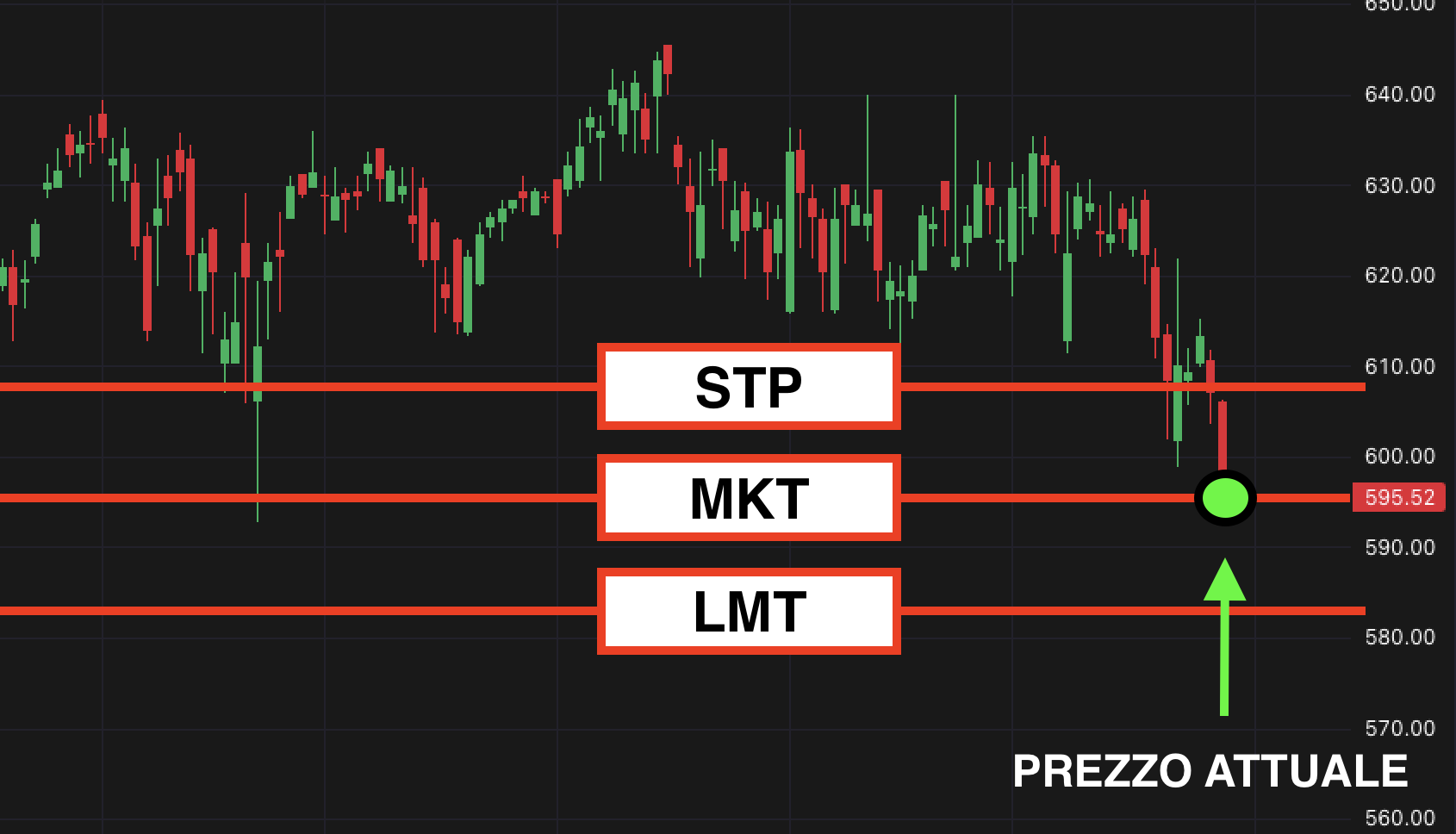
I tre principali tipi di ordine
Una volta definita la quantità, dobbiamo scegliere il tipo di ordine nella colonna “Tipo”. Qui Interactive Brokers mette a disposizione moltissime possibilità, ma per iniziare è fondamentale comprendere i tre ordini principali:
- Market (MKT)
- Limit (LMT)
- Stop (STP)
Selezione del tipo di ordine
![Menu a tendina per la selezione del tipo di ordine]() Ordine Market (MKT)
Ordine Market (MKT)
L’ordine Market è l’ordine a mercato. Se il mercato è aperto, l’ordine viene eseguito immediatamente al miglior prezzo disponibile in quel momento. Il vantaggio principale è la velocità. Lo svantaggio è che non abbiamo controllo preciso sul prezzo finale di esecuzione. Per questo motivo, soprattutto su strumenti meno liquidi, possiamo essere soggetti al cosiddetto
slippage, cioè una differenza tra il prezzo che vedevamo sullo schermo e quello effettivo di esecuzione.
Ordine Limit (LMT)
L’ordine Limit è l’unico ordine che ci permette di avere un controllo preciso sul prezzo. Con un ordine limite possiamo scegliere il prezzo massimo che siamo disposti a pagare in acquisto, oppure il prezzo minimo che siamo disposti ad accettare in vendita. L’ordine verrà eseguito solo al prezzo scelto o a un prezzo migliore.
Ordine Stop (STP)
L’ordine Stop funziona in modo opposto rispetto al limite. Con uno stop possiamo decidere di acquistare solo se il prezzo supera una certa soglia. È importante sapere che, una volta raggiunto il prezzo stop, l’ordine
si trasforma automaticamente in un ordine Market. Questo significa che anche gli ordini stop sono soggetti a slippage.
Impostazione prezzo Limit o Stop
![Impostare il prezzo per un ordine Limit o Stop]()
In sintesi:
- Market = punta sulla velocità
- Limit = punta sul controllo del prezzo
- Stop = punta all’attivazione sopra o sotto una certa soglia
Durata dell’ordine
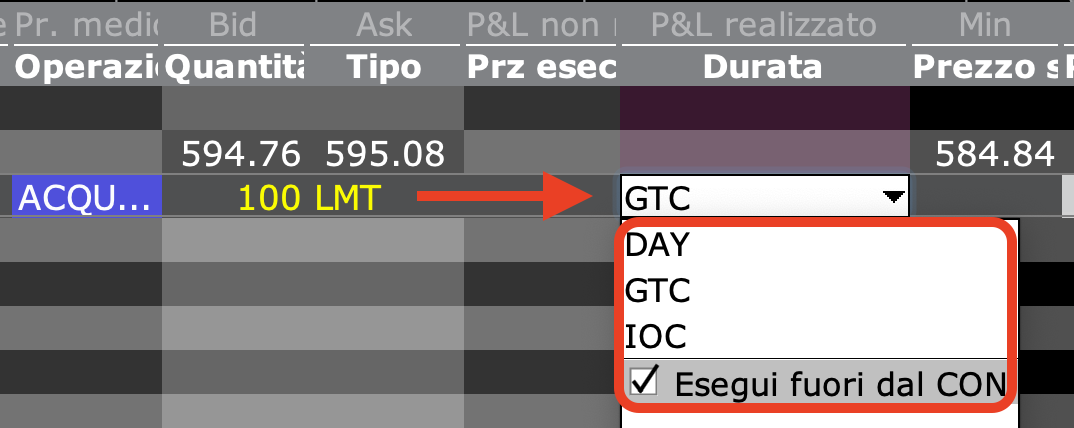
Se scegliamo un ordine Limit o Stop, non sappiamo in anticipo quando il prezzo verrà raggiunto. Per questo motivo dobbiamo specificare anche la durata dell’ordine. Le due opzioni principali sono:
- DAY → l’ordine resta valido solo fino alla fine della giornata
- GTC (Good 'Til Canceled) → l’ordine rimane valido per più giorni, fino a esecuzione o cancellazione
Selezione durata dell'ordine
![Impostazione durata DAY o GTC]()
Nel caso degli ordini limite su azioni ed ETF, possiamo anche scegliere se rendere l’ordine attivo durante il pre-market e il post-market. Questa possibilità è generalmente disponibile solo con ordini limite.
La destinazione dell’ordine
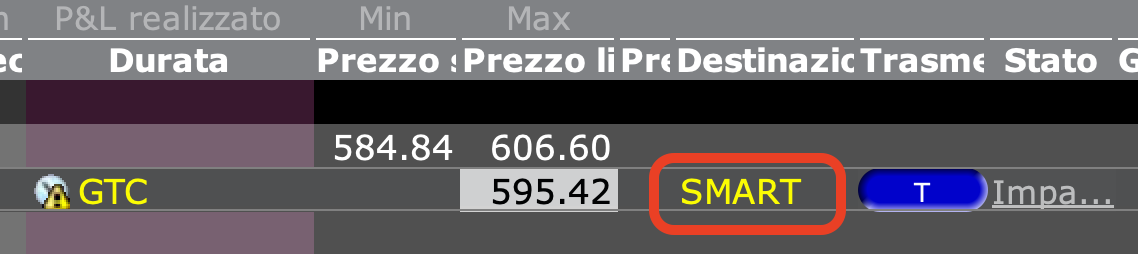
L’ultimo elemento importante da controllare è la destinazione dell’ordine. Per impostazione predefinita, troveremo la voce “
SMART”. SMART è l’algoritmo proprietario di Interactive Brokers che indirizza automaticamente l’ordine verso la borsa che offre la migliore combinazione tra liquidità e prezzo in quel momento.
Destinazione SMART
![Destinazione SMART dell'ordine]()
In questo modo aumentiamo le probabilità di ottenere la migliore esecuzione disponibile senza dover selezionare manualmente una borsa specifica.
Nota importante per alcuni ETF quotati su Borsa Italiana
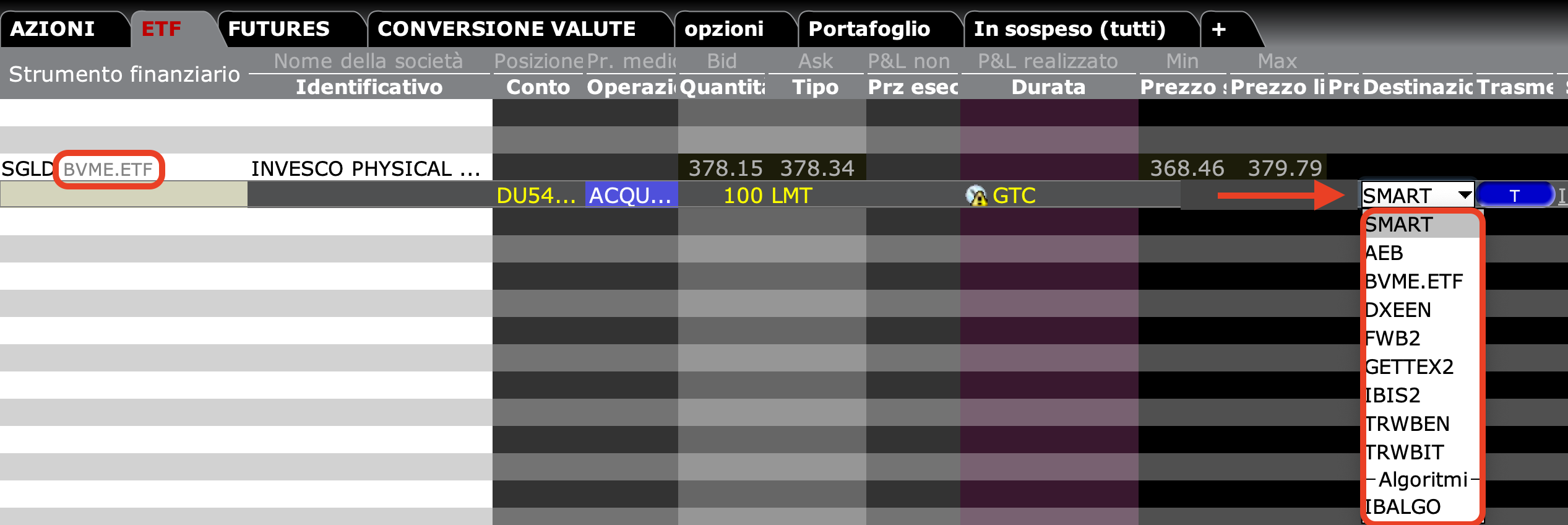
In alcuni casi potresti notare che, pur lasciando SMART come destinazione, l’ordine non parte. Succede soprattutto con alcuni ETF che hanno come borsa primaria BVME.ETF, ovvero la
Borsa Italiana.
Per i clienti con residenza fiscale in Italia, Interactive Brokers non consente normalmente l’acquisto di ETF direttamente su questa sede di negoziazione. Di conseguenza, se SMART prova a indirizzare automaticamente l’ordine verso BVME.ETF, l’ordine potrebbe essere rifiutato.
Per risolvere il problema basta cliccare sulla destinazione dell’ordine, dove compare “SMART”, e
selezionare manualmente una borsa diversa tra quelle disponibili, evitando sia SMART sia BVME.ETF.
Selezione manuale della borsa in caso di errore SMART
![Selezionare manualmente la borsa evitando BVME]()
*L’ETF mostrato nell’immagine sopra è stato utilizzato solo a titolo di esempio e non rappresenta un consiglio di investimento.
Step 5 - Controllare l’anteprima prima di inviare l’ordine
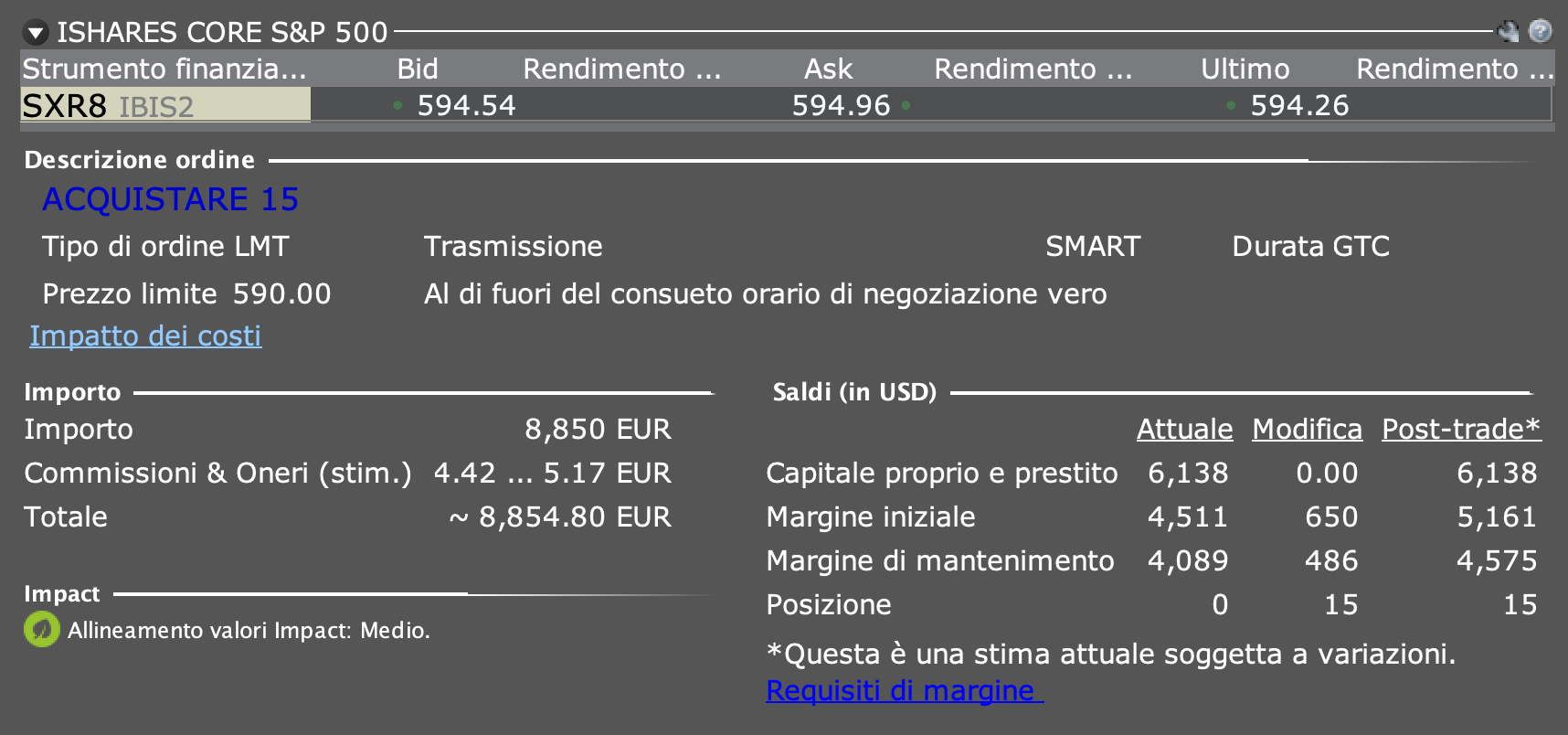
Una volta completata la configurazione dell’ordine, possiamo cliccare su “Trasmetti”. Prima che l’ordine venga inviato definitivamente al mercato, Interactive Brokers mostrerà una
schermata di anteprima.
Schermata di anteprima dell'ordine
![Anteprima dell'ordine prima della trasmissione in TWS]()
Questa schermata è molto importante perché ci permette di
controllare rapidamente se tutti i dati inseriti sono corretti.
Nella parte alta troviamo il
riepilogo dell’ordine:
- quantità che vogliamo acquistare
- tipo di ordine scelto
- prezzo impostato
- destinazione dell’ordine
- durata dell’ordine
Nel
nostro esempio vediamo: acquisto di 15 quote, ordine limite (LMT), prezzo limite a 590 EUR, destinazione SMART, durata GTC.
Sotto troviamo poi la parte economica dell’operazione. Qui Interactive Brokers ci mostra:
- importo totale investito
- stima delle commissioni
- totale complessivo dell’operazione
Questa parte è utile perché ci permette di capire subito quanta liquidità verrà effettivamente utilizzata.
Sulla destra troviamo invece la sezione relativa ai
saldi e ai requisiti di margine. Per chi acquista ETF con un conto "liquidità", i dati più importanti sono soprattutto:
- la posizione finale che avremo dopo l’acquisto
- il capitale disponibile dopo l’operazione
- l’eventuale impatto sui requisiti di margine
Solo dopo aver verificato che tutti i dati siano corretti possiamo cliccare nuovamente su “Ignora e trasmetti” per
inviare l’ordine al mercato.
Conclusioni
Come hai visto, acquistare un ETF su Interactive Brokers non è difficile, ma
richiede attenzione.
Scegliere correttamente lo strumento, utilizzare il codice ISIN, capire le differenze tra le varie borse, impostare il giusto tipo di ordine e controllare bene l’anteprima finale sono tutti passaggi fondamentali per evitare errori operativi.
Molti investitori utilizzano justETF per cercare e confrontare gli ETF, ma poi si trovano in
difficoltà nel momento in cui devono trasferire queste informazioni su Interactive Brokers ed eseguire concretamente l’operazione.
Per questo motivo, se vuoi approfondire, puoi scoprire il lavoro di
Samuel, con cui abbiamo scritto questo articolo. Samuel è il fondatore di
Impara la TWS, un progetto specializzato nella formazione pratica sulle piattaforme di Interactive Brokers. Dopo oltre 4 anni come responsabile delle collaborazioni per un Introducing Broker di IBKR, ha sviluppato una conoscenza approfondita delle piattaforme, delle loro potenzialità e degli errori operativi più comuni.
Samuel ha
preparato un percorso pratico pensato per chi desidera imparare a utilizzare IBKR in modo corretto e autonomo.
Puoi trovarlo qui.
Il
percorso include:
- moduli registrati
- sessioni live pratiche
- spiegazione differenze tra conto Cash e Margin
- configurazione della TWS
- inserimento ordini
- gestione del portafoglio ETF
- reportistica e monitoraggio nel tempo
L’obiettivo non è spiegarti quali ETF scegliere, ma aiutarti a utilizzare correttamente gli strumenti e la piattaforma, evitando errori che possono risultare costosi.

 19/10/26
 A differenza del ticker, il codice ISIN non lascia spazio a dubbi: a ogni ISIN corrisponde uno specifico ETF.
Dopo aver premuto Invio, si aprirà una schermata in cui Interactive Brokers mostrerà tutte le possibili modalità di negoziazione disponibili per quello strumento.
A differenza del ticker, il codice ISIN non lascia spazio a dubbi: a ogni ISIN corrisponde uno specifico ETF.
Dopo aver premuto Invio, si aprirà una schermata in cui Interactive Brokers mostrerà tutte le possibili modalità di negoziazione disponibili per quello strumento.
 Sul lato sinistro troveremo diversi filtri, tra cui:
 Per esempio, selezionando EUR, sulla destra compariranno tutte le borse sulle quali è possibile negoziare quell’ETF in euro. A questo punto è importante non commettere un errore molto comune: non dobbiamo scegliere una singola borsa specifica.
La scelta corretta, nella maggior parte dei casi, è selezionare la voce “SMART”, che compare sopra tutte le borse disponibili.
Per esempio, selezionando EUR, sulla destra compariranno tutte le borse sulle quali è possibile negoziare quell’ETF in euro. A questo punto è importante non commettere un errore molto comune: non dobbiamo scegliere una singola borsa specifica.
La scelta corretta, nella maggior parte dei casi, è selezionare la voce “SMART”, che compare sopra tutte le borse disponibili.
 Selezionando SMART:
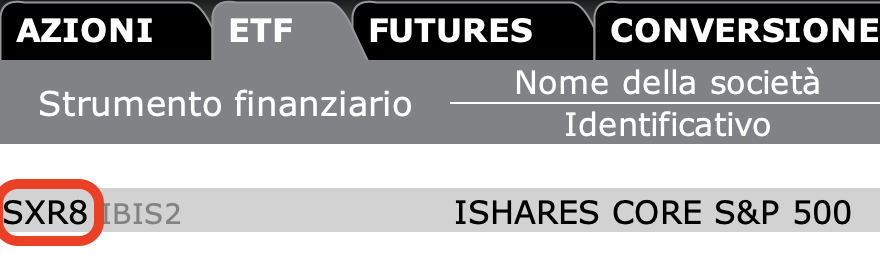
 Questo succede perché i ticker possono cambiare in base alla borsa primaria su cui l’ETF è quotato.
Per questo motivo, il codice ISIN resta il modo più preciso e affidabile per trovare esattamente lo strumento corretto all’interno di Interactive Brokers. Utilizzando l’ISIN abbiamo maggiore controllo e riduciamo al minimo il rischio di selezionare un ETF diverso da quello desiderato.
Una volta aggiunto correttamente l’ETF alla watchlist, possiamo passare alla fase successiva: l’inserimento dell’ordine.
Questo succede perché i ticker possono cambiare in base alla borsa primaria su cui l’ETF è quotato.
Per questo motivo, il codice ISIN resta il modo più preciso e affidabile per trovare esattamente lo strumento corretto all’interno di Interactive Brokers. Utilizzando l’ISIN abbiamo maggiore controllo e riduciamo al minimo il rischio di selezionare un ETF diverso da quello desiderato.
Una volta aggiunto correttamente l’ETF alla watchlist, possiamo passare alla fase successiva: l’inserimento dell’ordine.
 Nel nostro esempio vogliamo acquistare l’ETF, quindi cliccheremo sul prezzo ask. Dopo il click, comparirà una nuova riga subito sotto quella dello strumento: questa sarà la riga dell’ordine.
 Prima di procedere, però, c’è un dettaglio molto importante da comprendere per evitare confusione. All’interno della watchlist di TWS troviamo righe e colonne. Le colonne hanno sempre due etichette:
 Questo significa che, all’interno della stessa colonna, possiamo vedere sia le informazioni relative all’ETF sia i parametri dell’ordine che stiamo impostando.
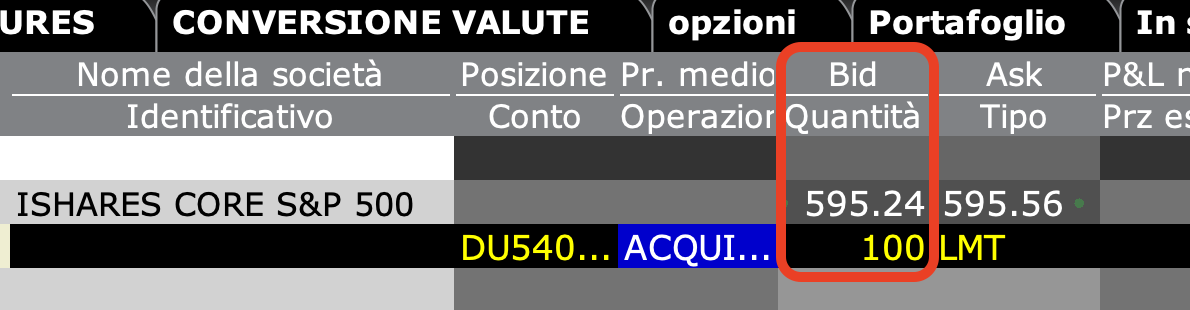 Qui ad esempio possiamo vedere che dentro la stessa colonna troviamo sia il prezzo Bid (prezzo di vendita) dello strumento e sia la quantità dell’ordine.
Capire questa distinzione è fondamentale per leggere correttamente i dati presenti nella watchlist ed evitare errori operativi. Una volta creato l’ordine, possiamo passare alla personalizzazione delle sue caratteristiche.
Qui ad esempio possiamo vedere che dentro la stessa colonna troviamo sia il prezzo Bid (prezzo di vendita) dello strumento e sia la quantità dell’ordine.
Capire questa distinzione è fondamentale per leggere correttamente i dati presenti nella watchlist ed evitare errori operativi. Una volta creato l’ordine, possiamo passare alla personalizzazione delle sue caratteristiche.
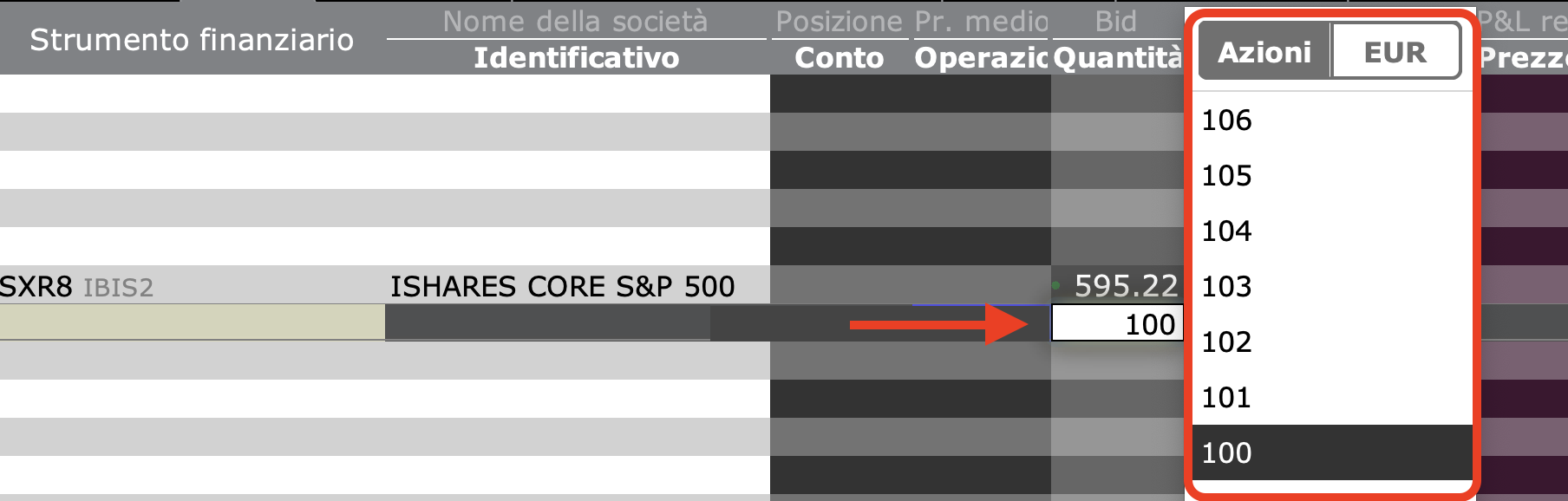 Una volta cliccato sulla quantità, Interactive Brokers ci permette di scegliere tra due modalità:
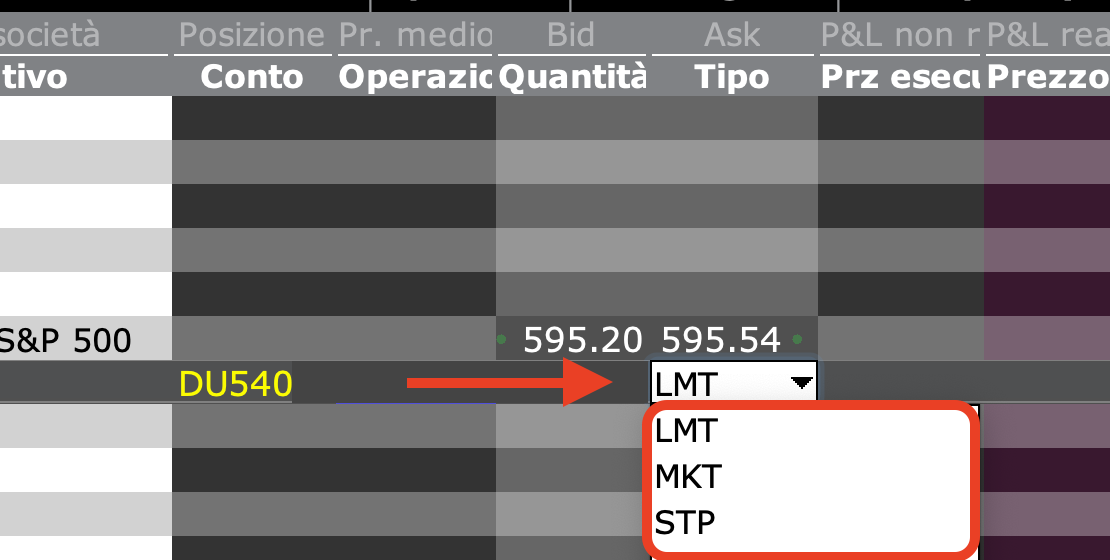 Ordine Market (MKT)
 In sintesi:
 Nel caso degli ordini limite su azioni ed ETF, possiamo anche scegliere se rendere l’ordine attivo durante il pre-market e il post-market. Questa possibilità è generalmente disponibile solo con ordini limite.
 In questo modo aumentiamo le probabilità di ottenere la migliore esecuzione disponibile senza dover selezionare manualmente una borsa specifica.
 Questa schermata è molto importante perché ci permette di controllare rapidamente se tutti i dati inseriti sono corretti.
Nella parte alta troviamo il riepilogo dell’ordine:
Questa schermata è molto importante perché ci permette di controllare rapidamente se tutti i dati inseriti sono corretti.
Nella parte alta troviamo il riepilogo dell’ordine:


